Domain geldscheinklammern.de kaufen?
Wir ziehen mit dem Projekt
geldscheinklammern.de um.
Sind Sie am Kauf der Domain
geldscheinklammern.de interessiert?
domain@kv-gmbh.de · 0541-91531010
Domain geldscheinklammern.de kaufen?
Ist die Taskleiste eingefroren?
Es könnte verschiedene Gründe geben, warum die Taskleiste eingefroren ist. Es könnte ein Softwareproblem sein, das durch einen Neustart des Computers behoben werden kann. Es könnte auch sein, dass ein bestimmtes Programm die Taskleiste blockiert und beendet werden muss, um das Problem zu lösen. Wenn das Problem weiterhin besteht, könnte es ratsam sein, professionelle Hilfe in Anspruch zu nehmen. **
Wo ist meine Taskleiste?
Die Taskleiste befindet sich normalerweise am unteren Rand des Bildschirms. Wenn sie nicht sichtbar ist, könnte sie ausgeblendet oder minimiert sein. Um sie wieder anzuzeigen, kannst du mit der rechten Maustaste auf die Taskleiste klicken und "Taskleiste fixieren" auswählen. **

Ähnliche Suchbegriffe für Taskleiste
Top-Angebote
Produkte zum Begriff Taskleiste:
-
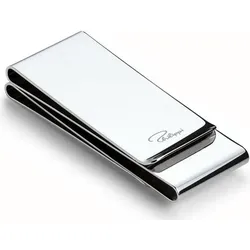
Threesome Geldschein-KlammernGeldbörse oder Geldclip - das ist Geschmackssache, aber mit dem Threesome Clip wird der Spaziergang mit dem Hund, die Fahrradtour mit dem Kind, das Wochenende auf dem Boot, der Angel-, Pilz- oder Fahrradausflug nicht nur bequemer, sondern auch stylischer. Der hier vorgestellte Clip trennt dank seines dreiteiligen Designs Karten von Notizen und Zetteln und hält sie alle unter Kontrolle. Die polierte Oberfläche verleiht dem Accessoire einen eleganten, luxuriösen Touch.17,93 €*Versand: 4,95 €Sichere Weiterleitung zum Anbieter
-
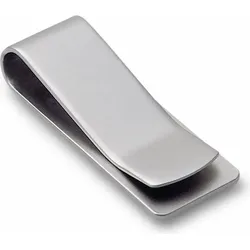
Hap Geldschein-KlammernEleganz im minimalistischen Stil - das ist der Hap-Clip. Vorteile: Die Hap-Geldklammer ist schlicht - ihre einzige Zierde ist ihre silberne Farbe und ihre stromlinienförmige Form. Das Design wurde so konzipiert, dass das Geld sicher zwischen den Flügeln des Clips aufbewahrt wird. Schicksal: Hap ist eine Geldklammer für die sichere und elegante Aufbewahrung von Geld. Materialien: Der Hap Clip ist aus Nickel gefertigt. Gut zu wissen! Der leicht nach oben gewölbte Flügel des Clips ermöglicht eine einfache Handhabung.19,99 €*Versand: 4,95 €Sichere Weiterleitung zum Anbieter
-
Wo ist meine Taskleiste?
Die Taskleiste befindet sich normalerweise am unteren Rand des Bildschirms. Wenn sie nicht sichtbar ist, könnte sie ausgeblendet oder minimiert worden sein. Versuche, mit der Maus an den unteren Bildschirmrand zu fahren, um zu sehen, ob sie automatisch eingeblendet wird. Wenn nicht, kannst du mit der rechten Maustaste auf die Taskleiste klicken und "Taskleiste fixieren" auswählen, um sicherzustellen, dass sie immer sichtbar ist. **
-
Wo ist meine Taskleiste?
Hast du möglicherweise versehentlich die Taskleiste ausgeblendet? Das passiert manchmal, wenn man mit der Maus über den unteren Bildschirmrand fährt. Du kannst versuchen, die Taskleiste wieder einzublenden, indem du mit der rechten Maustaste auf den leeren Bereich neben dem Startknopf klickst und dann "Taskleiste fixieren" auswählst. Wenn das nicht funktioniert, könnte es sein, dass die Taskleiste verschoben wurde. Versuche, mit der Maus an den Rändern der Taskleiste zu klicken und sie an den unteren Bildschirmrand zu ziehen. Wenn das alles nicht hilft, könnte es sein, dass ein technisches Problem vorliegt und du möglicherweise Unterstützung von einem IT-Experten benötigst. **
-
Wie an Taskleiste anheften?
Möchtest du wissen, wie man Programme oder Apps an die Taskleiste anheften kann? In der Regel kannst du dies tun, indem du mit der rechten Maustaste auf das Programm klickst und dann die Option "An Taskleiste anheften" auswählst. Alternativ kannst du auch das Programm öffnen und dann das Symbol in der Taskleiste mit der rechten Maustaste anklicken und "An Taskleiste anheften" auswählen. Wenn du weitere Hilfe benötigst, lass es mich wissen! **
-
Ist die PC-Taskleiste verschwunden?
Es gibt verschiedene Gründe, warum die PC-Taskleiste verschwinden könnte. Es könnte sein, dass sie versehentlich ausgeblendet wurde oder dass ein Fehler im Betriebssystem vorliegt. Um die Taskleiste wiederherzustellen, können verschiedene Lösungen ausprobiert werden, wie zum Beispiel das Neustarten des Computers oder das Anpassen der Taskleisteneinstellungen. **


Wie deaktiviere ich die Taskleiste?
Um die Taskleiste in Windows zu deaktivieren, klicke mit der rechten Maustaste auf einen leeren Bereich der Taskleiste und wähle "Taskleiste fixieren" aus. Dadurch wird die Taskleiste ausgeblendet. Um sie wieder anzuzeigen, bewege den Mauszeiger an den unteren Bildschirmrand. **
Warum ist die Taskleiste schwarz?
Die Taskleiste kann in verschiedenen Farben angezeigt werden, abhängig von den Einstellungen des Betriebssystems oder des Benutzers. Die Farbe Schwarz wird oft gewählt, da sie als neutral und unauffällig empfunden wird und gut zu verschiedenen Hintergrundbildern und Farbschemata passt. Außerdem kann eine schwarze Taskleiste den Kontrast erhöhen und die Lesbarkeit von Symbolen und Text verbessern. **
Top-Angebote
Produkte zum Begriff Taskleiste:
-
Threesome Geldschein-KlammernGeldbörse oder Geldclip - das ist Geschmackssache, aber mit dem Threesome Clip wird der Spaziergang mit dem Hund, die Fahrradtour mit dem Kind, das Wochenende auf dem Boot, der Angel-, Pilz- oder Fahrradausflug nicht nur bequemer, sondern auch stylischer. Der hier vorgestellte Clip trennt dank seines dreiteiligen Designs Karten von Notizen und Zetteln und hält sie alle unter Kontrolle. Die polierte Oberfläche verleiht dem Accessoire einen eleganten, luxuriösen Touch.17,93 €*Versand: 4,95 €Sichere Weiterleitung zum Anbieter
-
Hap Geldschein-KlammernEleganz im minimalistischen Stil - das ist der Hap-Clip. Vorteile: Die Hap-Geldklammer ist schlicht - ihre einzige Zierde ist ihre silberne Farbe und ihre stromlinienförmige Form. Das Design wurde so konzipiert, dass das Geld sicher zwischen den Flügeln des Clips aufbewahrt wird. Schicksal: Hap ist eine Geldklammer für die sichere und elegante Aufbewahrung von Geld. Materialien: Der Hap Clip ist aus Nickel gefertigt. Gut zu wissen! Der leicht nach oben gewölbte Flügel des Clips ermöglicht eine einfache Handhabung.19,99 €*Versand: 4,95 €Sichere Weiterleitung zum Anbieter
-
Ist die Taskleiste eingefroren?
Es könnte verschiedene Gründe geben, warum die Taskleiste eingefroren ist. Es könnte ein Softwareproblem sein, das durch einen Neustart des Computers behoben werden kann. Es könnte auch sein, dass ein bestimmtes Programm die Taskleiste blockiert und beendet werden muss, um das Problem zu lösen. Wenn das Problem weiterhin besteht, könnte es ratsam sein, professionelle Hilfe in Anspruch zu nehmen. **
-
Wo ist meine Taskleiste?
Die Taskleiste befindet sich normalerweise am unteren Rand des Bildschirms. Wenn sie nicht sichtbar ist, könnte sie ausgeblendet oder minimiert sein. Um sie wieder anzuzeigen, kannst du mit der rechten Maustaste auf die Taskleiste klicken und "Taskleiste fixieren" auswählen. **
-
Wo ist meine Taskleiste?
Die Taskleiste befindet sich normalerweise am unteren Rand des Bildschirms. Wenn sie nicht sichtbar ist, könnte sie ausgeblendet oder minimiert worden sein. Versuche, mit der Maus an den unteren Bildschirmrand zu fahren, um zu sehen, ob sie automatisch eingeblendet wird. Wenn nicht, kannst du mit der rechten Maustaste auf die Taskleiste klicken und "Taskleiste fixieren" auswählen, um sicherzustellen, dass sie immer sichtbar ist. **
-
Wo ist meine Taskleiste?
Hast du möglicherweise versehentlich die Taskleiste ausgeblendet? Das passiert manchmal, wenn man mit der Maus über den unteren Bildschirmrand fährt. Du kannst versuchen, die Taskleiste wieder einzublenden, indem du mit der rechten Maustaste auf den leeren Bereich neben dem Startknopf klickst und dann "Taskleiste fixieren" auswählst. Wenn das nicht funktioniert, könnte es sein, dass die Taskleiste verschoben wurde. Versuche, mit der Maus an den Rändern der Taskleiste zu klicken und sie an den unteren Bildschirmrand zu ziehen. Wenn das alles nicht hilft, könnte es sein, dass ein technisches Problem vorliegt und du möglicherweise Unterstützung von einem IT-Experten benötigst. **
Ähnliche Suchbegriffe für Taskleiste
-
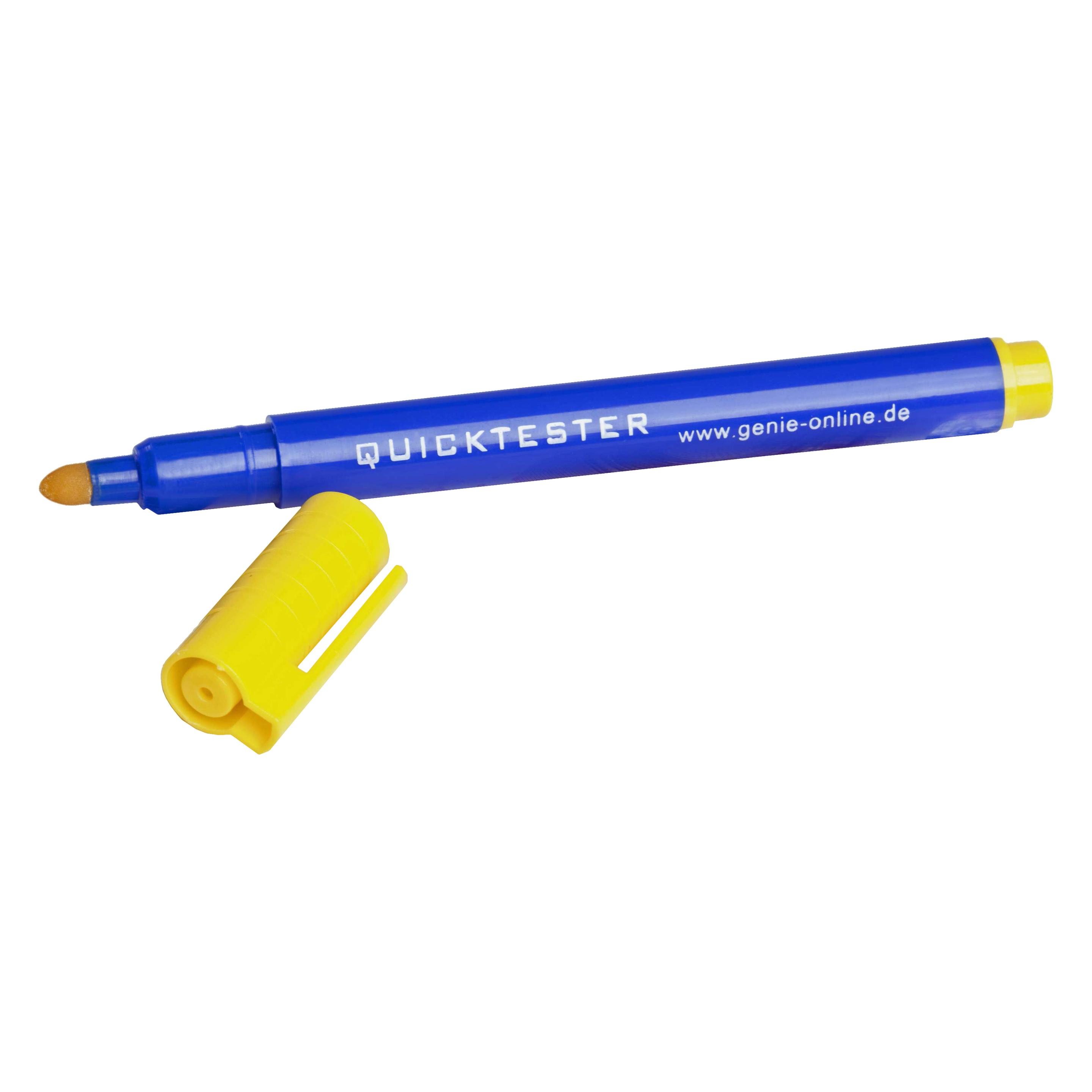
Schneider Geldschein-Prüfstift »Maxx 249«Geldschein-Prüfstift »Maxx 249«, Besonderheiten: dunkle Markierung = Fälschung, durchsichtige Markierung = Echt, Hersteller Name: Schneider Novus, Produkt-Typbezeichnung: Geldschein-Prüfstift, Produkt-Name: Maxx 249, Hersteller-Artikelnummer: 124900, Bürotechnik/Kassensysteme & Geldzählsysteme/Geldscheinprüfer5,08 €*Versand: 6,30 €Sichere Weiterleitung zum Anbieter
-
Wie an Taskleiste anheften?
Möchtest du wissen, wie man Programme oder Apps an die Taskleiste anheften kann? In der Regel kannst du dies tun, indem du mit der rechten Maustaste auf das Programm klickst und dann die Option "An Taskleiste anheften" auswählst. Alternativ kannst du auch das Programm öffnen und dann das Symbol in der Taskleiste mit der rechten Maustaste anklicken und "An Taskleiste anheften" auswählen. Wenn du weitere Hilfe benötigst, lass es mich wissen! **
-
Ist die PC-Taskleiste verschwunden?
Es gibt verschiedene Gründe, warum die PC-Taskleiste verschwinden könnte. Es könnte sein, dass sie versehentlich ausgeblendet wurde oder dass ein Fehler im Betriebssystem vorliegt. Um die Taskleiste wiederherzustellen, können verschiedene Lösungen ausprobiert werden, wie zum Beispiel das Neustarten des Computers oder das Anpassen der Taskleisteneinstellungen. **
-
Wie deaktiviere ich die Taskleiste?
Um die Taskleiste in Windows zu deaktivieren, klicke mit der rechten Maustaste auf einen leeren Bereich der Taskleiste und wähle "Taskleiste fixieren" aus. Dadurch wird die Taskleiste ausgeblendet. Um sie wieder anzuzeigen, bewege den Mauszeiger an den unteren Bildschirmrand. **
-
Warum ist die Taskleiste schwarz?
Die Taskleiste kann in verschiedenen Farben angezeigt werden, abhängig von den Einstellungen des Betriebssystems oder des Benutzers. Die Farbe Schwarz wird oft gewählt, da sie als neutral und unauffällig empfunden wird und gut zu verschiedenen Hintergrundbildern und Farbschemata passt. Außerdem kann eine schwarze Taskleiste den Kontrast erhöhen und die Lesbarkeit von Symbolen und Text verbessern. **
* Alle Preise verstehen sich inklusive der gesetzlichen Mehrwertsteuer und ggf. zuzüglich Versandkosten. Die Angebotsinformationen basieren auf den Angaben des jeweiligen Shops und werden über automatisierte Prozesse aktualisiert. Eine Aktualisierung in Echtzeit findet nicht statt, so dass es im Einzelfall zu Abweichungen kommen kann. ** Hinweis: Teile dieses Inhalts wurden von KI erstellt.